Vektorisieren / Rasterbild importieren
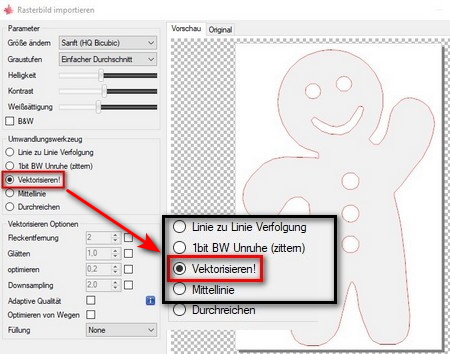
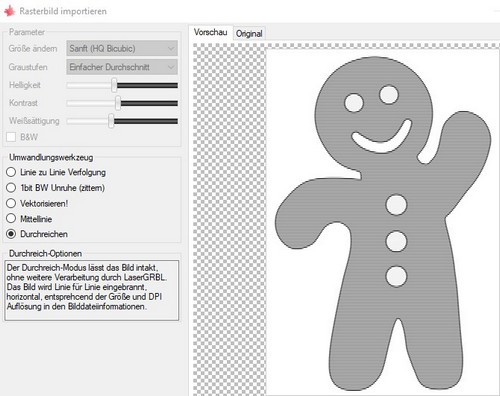
Beim Vektorisieren wandelt das Programm viele treppenartige Pixel zu einer Linie um. Das Raster-Bild wird geladen und dann auf Vektorisieren klicken.
Die Datei wird auch gleichzeitig in schwarz-weiß umgewandelt. |

| 
|
Hier wird immer zuerst an den inneren Teilen und dann am Außenrand geschnitten. So fallen der Mund, die Augen und die Knöpfe heraus. Auf Wunsch können diese
hinterher mit anders farbigem Papier hinterklebt werden. |
Es gibt viele Möglichkeiten .....
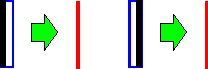
Eigentlich ist es recht einfach. Beim Kontrast von schwarz nach weiß schneidet der Laser das Material und im Programm erscheint dies als eine rote Linie.
Hierbei spielt es keine Rolle, ob schwarz-weiss oder weiss-schwarz. |
|
|
| Wird z.B. ein einfaches Quadrat als Bild importiert, so entsteht an jedem Übergang von schwarz nach weiss (und umgekehrt) eine Schnittlinie. Im Beispiel werden dadurch zwei Schnittlinien (rot) erzeugt,
die soweit auseinander liegen, wie die gezeichnete Strichbreite. |

|
Dadurch wird immer zuerst die innere Linie geschnitten, dann die äußere. Somit entsteht zuerst das kleine Quadrat (orange), dann der schmale Rahmen (orange). Übrig bleibt
nur das quadratische Loch (schwarz) im Trägermaterial. |
Wird dagegen ein ausgefülltes Quadrat importiert, so entsteht nur ein einzelner Übergang, demnach nur eine einzelne Schnittlinie (rot). Es wird deshalb nur das Quadrat (orange) ausgeschnitten.
Übrig bleibt wieder nur das quadratische Loch (schwarz) im Trägermaterial. |

|
Beim Beispiel des "lebkuchen.jpg" werden zuerst die Augen, der Mund und die Knöpfe ausgeschnitten. Erst dann wird dessen komplette Form gelasert. |
Linie zu Linie
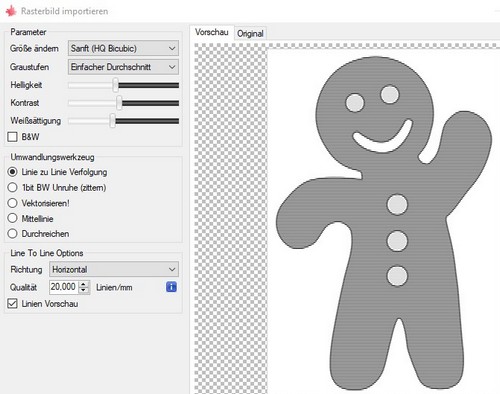
Damit wird das Bild in Linien umgerechnet. Diese lassen sich außerdem einstellen nach horizontal, vertikal und diagonal; sowie die Linienanzahl ändern von 10 bis 20 Linien pro mm.
Diese Variante wird nur zum Gravieren verwendet. |
|
Mittellinie
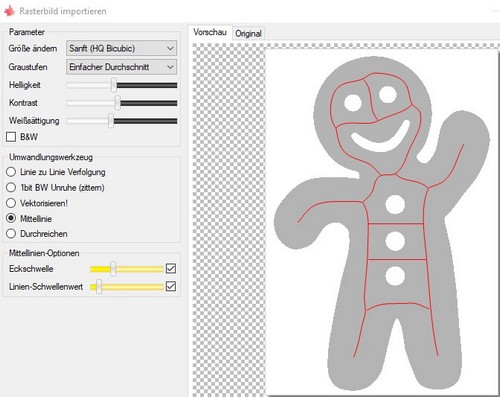
Hier wird, wie beim Vektorisieren, eine Schnittlinie erstellt. Jedoch, wie der Name bereits sagt, statt zwei Linien nur eine und diese in der Mitte. (= rote Linie)
Nur für besondere Anwendungen nutzbar. |
|
Durchreichen
Hiermit wird das geladene Bild einfach, ohne Bearbeitung durch LaserGRBL, an den Laser durchgereicht. Es entspricht in etwa "Linie zu Linie".
Diese Variante wird ebenso nur zum Gravieren verwendet. |
|
|
Nach erfolgreicher Auswahl nun unten rechts im Fenster auf "Weiter" klicken. Es eröffnet sich das nächste und letzte Fenster: |
Ziel-Bild
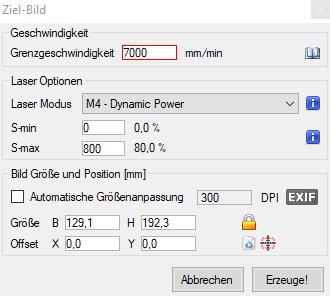
Hier kann der Vorschub (Geschwindigkeit), Modus und Leistung eingestellt werden.
Der Vorschub kann bis zu 10.000 mm pro min betragen.
Die Eingabe des Modus vom Laservorgang, ob dynamisch oder konstant, steht zur Auswahl: M3 oder M4.
M3 bringt die konstante Laserstärke während des gesamten Laser-Vorgangs an das Material.
M4 dagegen ist der dynamische Modus. Die bedeutet, wenn der Laser einen Bogen oder Ecke verfahren muss, wird er langsamer. So können Verbrennungen am Material an den Enden entstehen.
Mit M4 = dynamisch, regelt der Laser herunter, wenn er langsamer wird. Ausprobieren, denn jedes Material verhält sich anders ... |
| |
Es kann bei "S-max" noch die maximale Leistung des Laser vorgegeben werden. Da der Wert in Zehntel angegeben werden muss, nur eine zusätzlich Null anfügen.
Bei z.B. einer Leistung von 80% wird demnach der Wert von 800 eingegeben. (Wie im Bild) |
Größenangabe
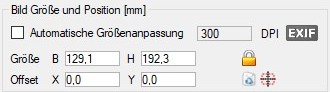
Häkchen setzen bei Automatischer Größenanpassung ergibt die Original-Größe der Datei.
Bei Änderungswunsch einfach das Häkchen wegklicken und die Größe unterhalb eintragen - mm-Angabe |
|
Rechts davon das Schloss: zu=gleichmäßige Größenänderung, offen=jedes Maß für sich separat einstellbar.
Ist das Schloss zu, kann eine
Größenangabe (B oder H) überschrieben werden und die andere wird vom Programm berechnet und angezeigt. Wie gesagt, die Angaben sind Millimeter. |
Material DB
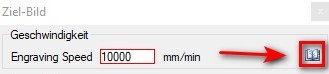
Ganz oben rechts ist ein offenes Buch abgebildet, wird darauf geklickt, öffnet sich die Material-Datenbank. |
|
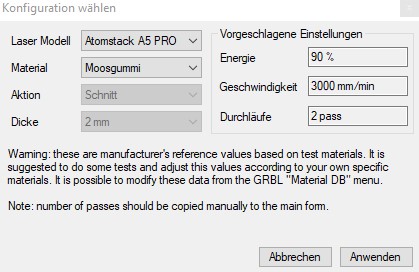
Hier kann ein voreingestelltes Wertesortiment über den "Pfeil nach unten"
vom Material, Aktion und Dicke ausgewählt werden.
Überdies kann der Drucker geändert werden, der bei der Installation angegeben worden ist. Mittels "Anwenden" einfach
auswählen.
So werden die Daten wie von selbst in das "Ziel-Bild" übertragen. |
|
|
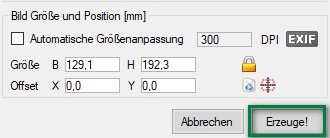
Sind alle Einstellungen abgeschlossen, führt "Erzeuge!" dazu, dass das Programm startklar gemacht zum Lasern! |
|
Speichern
Es erfolgt die Anzeige des Schnittprogramms. Hier kann unter "Datei" alles gespeichert werden, entweder auf die Festplatte oder gleich auf die Speicherkarte. Alle Dateien mit der Endung ".nc"
werden vom Laser als G-Code-Datei gelesen. 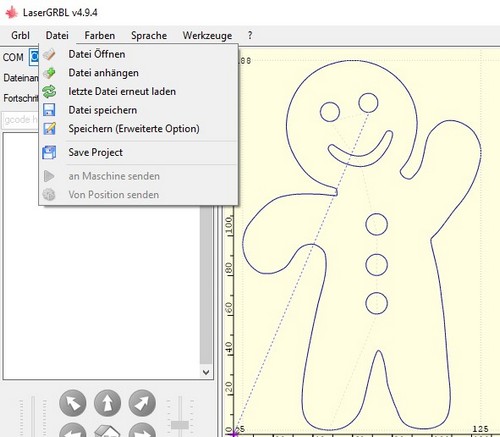
| |
Optionen: Datei speichern: als Datei mit Endung ".nc" (G-Code). Speichern (Erweiterte
Option):
als Datei mit Endung ".nc" (G-Code). 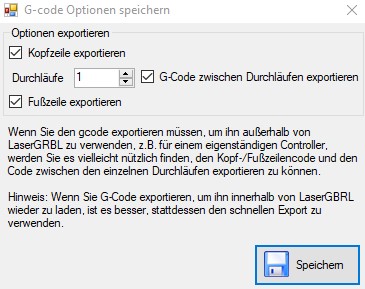
Save project: als Datei mit Endung ".lps". Laut Internet ein altes Format...
LaserGRBL liest diese Datei ein und zeigt das Bild an. Außerdem lässt es danach Änderungen an den Einstellungen zu. Also doch noch nützlich! |
|
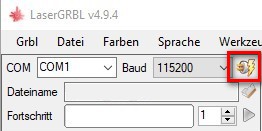
Mein Laser ist mittels USB am Laptop verbunden. So muss er nur noch "verbunden" werden und kann dann gleich loslegen. |
|
|
LINK-LISTE
Home
Laser
Modellbau * neu
G-Code
Material-Liste
Material-DB
Einstellungen
Erstes Lasern
Install LaserGRBL
Aufbau
Extern:
CDR nach SVG
-?- Konvertieren -?-
|
